名
基本情報
表示名の変更、現在のメールアドレス・ログイン方式の確認、メールアドレス変更を行えます。
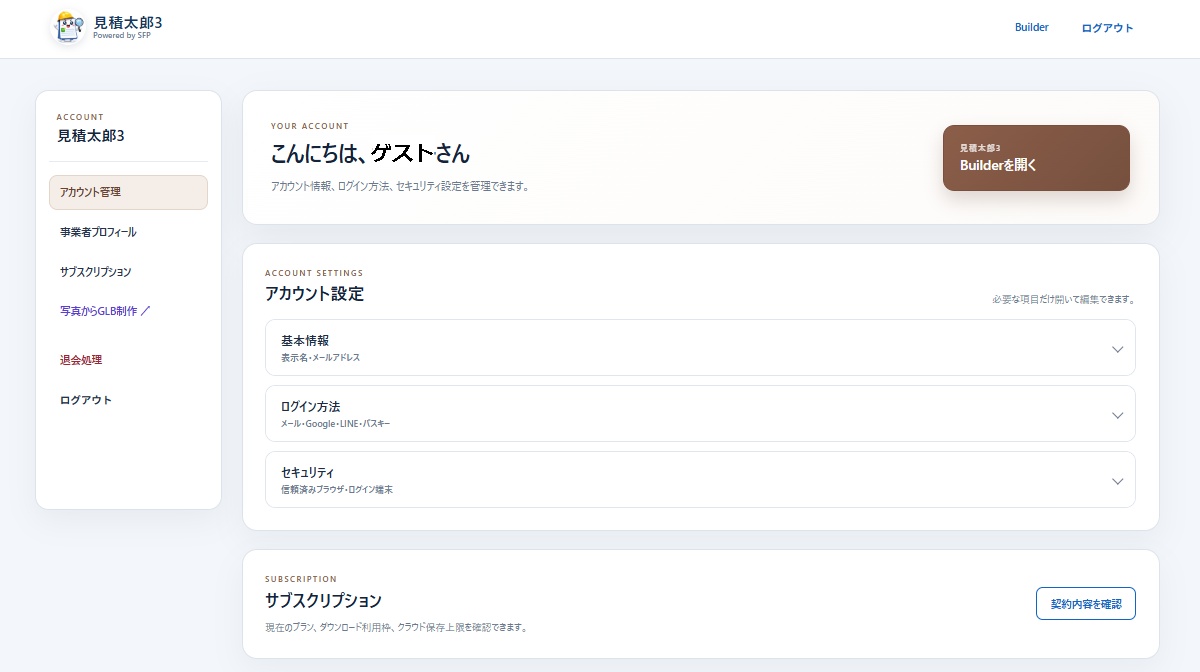
各項目は初期状態では閉じています。見出しを押すと内容が開き、別の項目を開くと自動的に閉じます。
ログイン情報とセキュリティ設定を、1つの画面から管理できます。
表示名の変更、現在のメールアドレス・ログイン方式の確認、メールアドレス変更を行えます。
メール+パスワード、Google、LINE、パスキーを追加・管理できます。
信頼済みブラウザやログイン中の端末を確認し、不要なログイン状態を解除できます。
「アカウント設定」内の「基本情報」を開いて操作します。
現在の表示名、メールアドレス、現在のログイン方式を確認できます。
マイページ → アカウント設定 → 基本情報「表示名を変更」に新しい名前を入力し、「表示名を保存」を押します。表示名は100文字までです。
「メールアドレスを変更」から、新しいメールアドレスを2回入力して確認メールを送信します。確認メールのリンクを開くと変更が完了します。
同じブラウザで確認リンクを開く場合は追加の本人確認は不要です。別のブラウザ・端末では、このアカウントへのログインが必要です。
メールアドレス変更後の安全対策
変更が完了すると、ほかのログイン端末と信頼済みブラウザは安全のため解除されます。必要な端末では、あらためてログインしてください。
複数のログイン方法を登録しておくと、利用環境に合わせてログインできます。
| メール+パスワード | 登録メールアドレスとパスワードでログインします。 |
|---|---|
| 登録したGoogleアカウントを使ってログインします。 | |
| LINE | 登録したLINEアカウントを使ってログインします。 |
| パスキー | 端末の生体認証・PINなどを使ってログインできます。追加時に分かりやすい名称を付けます。 |
重要な操作では本人確認が入ります。
ログイン方法の追加・変更・解除などでは、登録済みの方法による本人確認を求める場合があります。本人確認後の有効時間は20分です。
最初のパスキーまたはメールログインを追加するときは、登録メールアドレスへ届く6桁の確認コードで本人確認します。最初のローカル認証方法を追加した後は、その方法を使ってGoogle/LINEの連携・解除などの重要操作を行えます。
普段使う端末でのログインを便利にしつつ、不要な端末は個別に解除できます。
メール+パスワードでログインする際の確認コードだけを、登録済みブラウザでは30日間省略できます。
「ログイン端末を管理」から、現在利用中のセッションを一覧で確認できます。心当たりのない端末や、使わなくなった端末は個別にログアウトしてください。
複数登録しても問題ありません。普段利用する方法に加え、予備として別の方法を登録しておくこともできます。重要操作では本人確認が入るため、利用しない連携は解除しておくと管理しやすくなります。
いいえ。省略されるのはメール+パスワードログイン時の確認コードだけです。パスワード入力や重要操作の本人再認証は必要です。
複数のBuilderプロジェクトで共通利用する会社・店舗・担当者情報を登録する場所です。
ここへ登録しただけでは、完成HTMLやPDFへ自動公開されません。
保存した内容はBuilderで利用する「共通プロフィール」として取り込まれます。最終的に公開する情報は、Builder側でプロジェクトごとに選択できます。
必要な項目だけ入力できます。空欄の項目があっても問題ありません。
| 社名・ブランド名 | 会社名、店舗名、ブランド名などを入力します。 |
|---|---|
| 担当者名・担当部署 | 見積や相談の窓口となる担当者・部署を登録できます。 |
| 郵便番号・住所 | 事業者の所在地を登録します。 |
| 電話番号・FAX番号 | 必要に応じて連絡先を登録します。 |
| 自由項目 | 登録番号など、補足情報を登録できます。 |
| ホームページURL | httpsから始まるWebサイトURLを登録します。 |
実際に利用する問い合わせ手段だけを有効にします。
問い合わせフォーム等のhttps URLを登録します。
問い合わせ先メールアドレスと、メール作成時の件名を登録できます。
@から始まるLINE公式アカウントIDを登録できます。リンク連携は後続検証項目です。
見積ページや出力物で利用するロゴの元データを保存できます。
画像を選択するとプレビューが表示されます。「ロゴを削除」で登録済みロゴを外せます。変更後は必ず「共通プロフィールを保存」を押してください。
共通プロフィールのうち、公開候補として扱う項目を選択します。
社名・ブランド名、担当者名、担当部署、郵便番号、住所、電話番号、FAX番号、自由項目、ホームページ、ロゴを選択できます。
ここでチェックした内容が、そのまま全プロジェクトへ強制公開されるわけではありません。 Builderでプロジェクトごとに最終的な公開対象を調整できます。
基本情報、問い合わせ手段、ロゴ、公開候補を設定します。
「共通プロフィールを保存しました。」と表示されたことを確認してください。
未保存のままページを離れないでください。
編集途中で画面を離れようとすると、未保存の変更があることを知らせる確認が表示される場合があります。
現在のプラン、ダウンロード回数、クラウド保存状況、契約期間をまとめて確認できます。
Free / 月額 / 年額など、現在利用できるプランと料金、契約状態が表示されます。
HTML/ZIPのダウンロード利用状況、クラウドプロジェクト数、保存容量、保存履歴数などを確認できます。
Free利用中は、サブスクリプション画面から月額・年額プランを選択できます。
「月額で利用する」または「年額で利用する」を押します。
安全なStripeの決済画面へ移動します。表示内容を確認して決済を完了してください。
見積太郎3へ戻ると、支払い確認中の表示になる場合があります。Stripeから検証済みの通知をサーバーが受信し、契約情報へ反映された時点で有料機能が有効になります。
決済画面から戻っただけでは有料機能は確定しません。
「お支払いを確認しています」と表示されている間は、契約情報の反映を確認してください。同じ申込みを何度も繰り返す必要はありません。
利用可能な場合はStripeの契約管理画面を開き、支払い方法や請求情報などを確認できます。支払いに問題がある場合は、画面上の案内に沿って支払い方法や未払い請求書を確認してください。
月額プラン利用中は、年額プランへの変更見積もりを確認してから変更できます。
現在の契約状況をもとに、変更時の請求額を取得します。
表示された内容を確認し、同意して変更を確定します。見積もりには有効期限があります。
決済が完了するまで月額プランの利用権は維持されます。決済に失敗・未完了の場合は、既存の請求書や支払い方法を確認してください。
二重申込みを避けてください。
年額変更が「処理中」「支払い待ち」の場合は、新しい変更申込みを繰り返さず、「契約状態を更新」や既存の未払い請求書の確認を行ってください。
有料契約は「期末で解約する」から、現在の契約期間の終了時点でFreeへ移行する予約を行えます。
クラウド保存上限を超えても、既存データが自動削除されるわけではありません。
上限内になるまで、新規作成・新規クラウド保存・履歴復元ができない場合があります。既存データの閲覧、端末への退避、手動削除は可能です。
商品写真から、ChatGPT AstraへGLB制作を依頼するための指示書と参考画像一式をZIPにまとめます。
このページが直接GLBを自動生成する機能ではありません。
写真・寸法・希望条件を整理した「制作依頼ZIP」を作成し、そのZIPをChatGPT Astraへ渡してGLBを制作する流れです。
商品画像はサーバーへ送信しません。
ZIP作成処理は利用中のブラウザ内で完結します。
例:オフィスチェア、オリジナルTシャツなど。商品名は必須です。
最低1枚、最大10枚。複数方向の写真があるほど形状を伝えやすくなります。
幅・奥行・高さなど、分かる場合だけ入力します。不明でも進められます。
商品写真を1~10枚追加します。正面・側面・背面など複数の角度がある場合はまとめて選択してください。
マイページ → 写真からGLB制作 ↗初めての場合は「AIにすべてお任せ」で進められます。色・素材・パーツ・サイズなどを具体的に指定したい場合は「こだわって設定する」を選びます。
詳細設定では、必要な項目だけを選び、「自分で指定」または「AIにお任せ」を使い分けられます。Builderで扱いやすいGLB構造の技術ルールは、制作指示書へ自動で追加されます。
確認項目にチェックし、「ZIPを作成してダウンロード」を押します。ZIPには制作指示書と商品写真がまとめられます。
生成したZIPは解凍せず、そのままチャットへ添付します。
ZIPを添付したうえで、次のように依頼します。
ZIPを解凍してファイルをばらばらに送る必要はありません。
作成されたZIP一式をそのまま添付することで、指示書と参考画像の対応関係を保てます。
制作されたGLBファイルを端末へ保存します。
見積太郎3 Builderで「アップロードGLB」を使い、完成したモデルを読み込みます。
向き、サイズ、パーツ構成、色変更、オプションなど、実際に使いたい編集内容が正しく動くか確認してください。必要があれば、制作時の条件を追加してGLBを調整します。
退会すると復元できない情報があります。必要なデータを確認してから進めてください。
退会確定後は、アカウントを元に戻せません。
認証情報、共通事業者プロフィール、クラウド上のプロジェクト・保存履歴などが削除対象になります。必要な完成HTMLやプロジェクトファイルは、事前に端末へ保存してください。
有効または終了前のBuilder契約がある状態では退会できません。先に契約を終了し、契約期間が終了した後に退会してください。
これらの状態でも退会処理は停止します。サブスクリプション画面で契約・請求状態を確認してください。
| アカウント認証情報 | 内部ユーザーID、暗号化メール、パスワード、Google/LINE連携、パスキー、ログイン状態、信頼済みブラウザなど。 |
|---|---|
| 事業者プロフィール | 登録した連絡先、ロゴ、公開候補設定など。 |
| クラウドデータ | クラウド上のプロジェクトと保存履歴。保存ファイルは削除処理へ登録されます。 |
| 端末へ保存したファイル | 削除されません。 ローカルに保存したプロジェクトファイルや完成HTMLは、利用者の端末側に残ります。 |
| Google/LINE側のアカウント | 削除されません。 見積太郎3側の連携だけを解除します。 |
不正利用防止や請求・同意記録の保存のため、必要最小限の情報が一定期間保持される場合があります。
保存範囲・期間の詳細は、退会画面および「無料利用枠の情報管理」の案内をご確認ください。
誤操作や第三者による削除を防ぐため、複数段階の本人確認を行います。
削除範囲、保存方針、復元できないことを確認します。
マイページ → 退会処理退会手続きでは、その都度新しい本人再認証が必要です。
登録メールアドレスへ退会専用の6桁コードを送信します。
コード確認時点では、まだアカウントは削除されません。
「削除範囲・保存方針・復元できないことを確認しました」にチェックし、「アカウントを完全に削除する」を押すと退会が確定します。
退会ではパスワードまたはパスキーによる本人再認証が必要です。Google/LINEだけで登録している場合は、先にマイページで最初のパスキーまたはメールログインを追加してから、退会画面へ戻ってください。
終了前の契約が残っている間は退会できません。契約期間が終了し、見積太郎3側とStripe側の契約・請求状態が終了済みになってから退会してください。
見積太郎3が利用者の端末上に保存済みのファイルを削除することはありません。必要なファイルは退会前に端末へ保存してください。