
名称、税率、説明文を設定します。
START
このマニュアルの対象
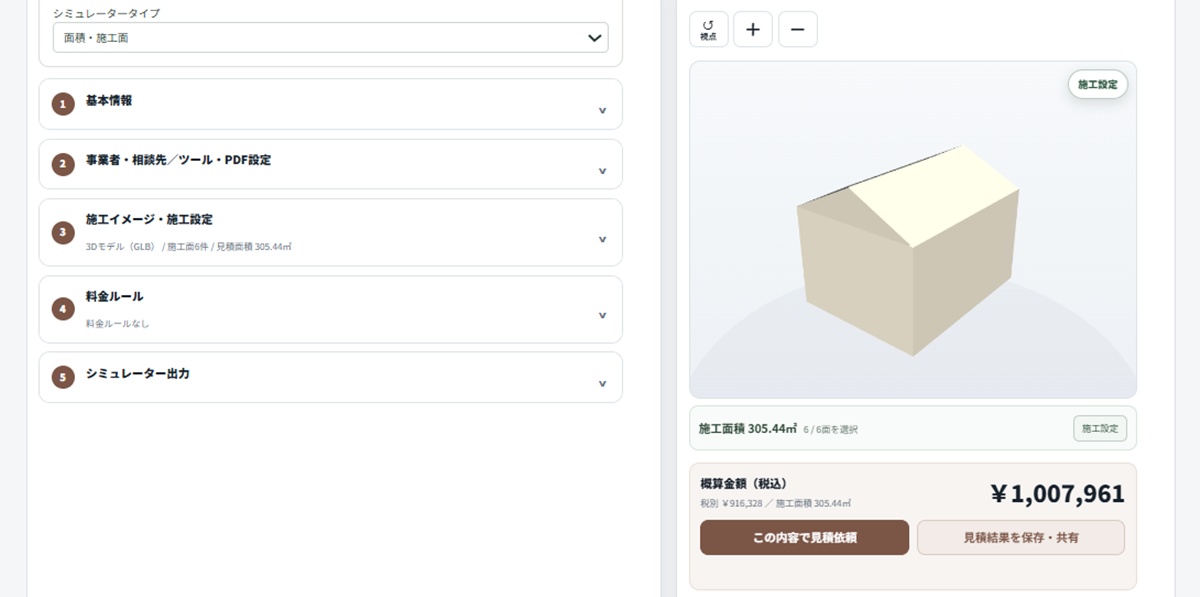
Builder上部の「シミュレータータイプ」で次を選択して使用します。
シミュレータータイプ面積・施工面
主な用途施工面積・長さ・箇所・一式の見積
このマニュアルは現行仕様をもとにした暫定版です。
今後の使い勝手改善や、3Dモデル(GLB)・建物写真(2D)ごとの整理に合わせて、説明内容を更新する場合があります。
商品そのもののカラー・パーツ・画像・文字を選ばせる場合は「商品・オーダー製品」を使用します。
GLB商品は「3D商品」マニュアル、商品画像ベースは「2D商品」マニュアルをご覧ください。
QUICK FLOW
基本的な作成の流れ
施工イメージ方式を決めたあと、施工対象・数量・料金を設定し、右側のプレビューで確認します。
3D/写真/簡易建物から選びます。
面積、長さ、箇所、一式を登録します。
単価、追加工事、工程等を設定します。
施工箇所を選び、面積と金額を確認します。
クラウド保存し、HTML/ZIPを作成します。
BUILDER SETTINGS
画面左側の5項目
面積・施工面では、商品系の8項目よりも施工向けに整理された5項目を使用します。
01基本情報シミュレーターの名称、消費税率、説明文など、見積画面の基本条件を設定します。
BASIC
まず見積シミュレーターの基本情報を設定します
シミュレーター名、消費税率、説明文などを設定します。面積・施工面では施工仕様や追加工事から金額を積み上げるため、商品系のような「基本商品価格」よりも、後述する施工単価・料金ルールが中心になります。
右側の概算金額は、施工面の選択や施工仕様を変更すると随時再計算されます。
02事業者・相談先/ツール・PDF設定会社・店舗情報、問い合わせ方法、完成シミュレーターの見た目、見積PDFの内容を設定します。
PUBLISHER
事業者情報と相談先を設定します
事業者プロフィール
会社名・店舗名、ロゴ、所在地、連絡先などを設定します。共通プロフィールを使う場合も、完成シミュレーターへ公開する項目はBuilder側で確認してください。
見積後の相談先
Web・メール・電話など、利用者が見積後に相談する方法を設定します。公開OFFの連絡先は完成画面へ表示されません。
TOOL / PDF
完成画面と見積PDFを整えます
ボタン色・背景等のツール設定、見積結果の保存・共有、PDFへ掲載する事業者情報や注意事項を設定します。施工見積では「概算であり、現地調査等で数量が変わる場合がある」旨も必要に応じて案内してください。
03施工イメージ・施工設定3Dモデル、建物写真、簡易建物テンプレートを使って施工面・数量・仕様・色・工程を設定します。
VISUAL SOURCE
最初に「施工イメージ方式」を選びます
3D
3Dモデル(GLB)
建物や対象物のGLBから施工面を登録し、実寸スケールを使って面積を自動計算します。
2D
建物写真(2D)
実際の写真上で施工領域を囲みます。面積は写真の画素数ではなく、実測値を入力します。
家
簡易建物テンプレート
GLBなしで建物寸法と屋根形状を入力し、外壁・屋根の施工面積を自動生成します。
3D MODEL
3Dモデル(GLB)を使う場合
標準住宅または独自GLBを用意する
施工対象が分かる3Dモデルを選択します。静的で軽量なGLBほど施工面の自動計測に向いています。
実寸スケールを確定する
「1 GLB単位=1m/1cm/1mm」等を指定するか、「3D上の2点から校正」で既知の実寸に合わせます。自動面積計算では実寸確定が重要です。
施工面を登録する
「3Dクリックで連続面を抽出」で対象面を登録します。自動計算を使わず「手入力面積」を追加することもできます。
名称・カテゴリ・初期選択を整える
「北面外壁」「屋根」など分かりやすい名称・カテゴリを設定し、利用者が選択解除できるかも指定します。
変形モデルや極端に重いMeshは自動計測できない場合があります。
その場合は静的・軽量GLBへの変換、または手入力面積を利用してください。
BUILDING PHOTO
建物写真(2D)を使う場合
写真を登録する
JPG・PNG・WebPを登録できます。複数方向を見せたい場合は最大8枚まで管理できます。
写真上で施工領域を囲む
外壁・屋根など、施工対象の領域を写真上に登録します。ブラシや除外操作で範囲を調整できます。
実測面積を入力する
写真のピクセル数から㎡へ自動換算はしません。図面・現地採寸等で得た実測面積を入力してください。
複数写真の重複を整理する
同じ物理面を別角度の写真にも表示する場合は数量リンクを利用し、代表領域だけを見積へ計上できます。仕上げ同期を使えば色・仕様もそろえられます。
「施工前」「施工後」「左右比較」で、色・仕様を反映した施工イメージを確認できます。
SIMPLE BUILDING
簡易建物テンプレートを使う場合
GLBを用意せず、建物の幅・奥行・軒高・棟高と屋根形状を入力して、外壁・屋根の施工面を自動生成できます。屋根形状は切妻・寄棟・片流れ・陸屋根などから設定できます。
窓・扉
配置する壁、幅、高さ、横位置、下端高さを設定します。開口部は3D上に表示され、対応する外壁面積から自動控除されます。
自動生成施工面
寸法と開口部から外壁・屋根面積が自動計算されます。面自体を分割・削除するのではなく、名称・カテゴリ・初期選択・顧客選択可否を調整します。
MEASUREMENT
面積の補正・控除・丸めを設定できます
−
控除
窓・扉など、施工しない面積を控除できます。簡易建物の開口部控除は自動生成されます。
×
補正・ロス
補正係数やロス率を設定し、実際の見積数量に近づけます。
≈
面積丸め
必要に応じて見積数量の丸め条件を設定します。
OTHER QUANTITIES
面積以外に「長さ・箇所・一式」も登録できます
| 長さ | シーリング、巾木、配管等のm単価向け。3Dでは登録点列の長さを計測でき、写真では実測値を手入力します。 |
|---|---|
| 箇所 | 補修箇所、機器、穴あけ等の件数向け。点を登録して数量化することもできます。 |
| 一式 | 養生、運搬、諸作業など、数量1式で扱う料金向けです。 |
SPEC / COLOR / WORK
施工仕様・追加工事・色を登録します
仕
施工仕様
例:標準塗料、高耐久塗料。通常の円/㎡単価や面積帯別単価を設定できます。
+
追加工事
選択施工面積×単価、または一式料金として追加できます。初期選択も設定できます。
色
施工色
色名とカラーを登録し、施工面ごとまたは全領域へ一括適用できます。
PROCESS / MATERIAL
工程・材料の必要量も管理できます
施工仕様または長さ・箇所・一式の施工数量に「作業工程」を追加できます。工程名、塗回数・作業回数、使用材料、1容器で施工できる数量、材料ロス率、工程単価などを設定できます。
材料マスターには材料名、単位、1容器の容量、容器名、価格を登録できます。工程費・材料費は「見積へ加算」をONにした場合のみ金額へ加算されるため、既存の施工単価に含む費用を二重計上しないよう注意してください。
LIVE PREVIEW
右側の「施工設定」で利用者側の操作を確認します
「施工設定」を開く
3D/写真を見ながら施工箇所・施工仕様・色を変更できるパレットが開きます。
施工箇所を選択する
すべて/カテゴリ単位/個別面で選択・解除できます。3Dでは対象面を直接クリックして切り替えることもできます。
施工仕様と色を選ぶ
施工面ごとに仕様・色を選択できます。「全領域への一括設定」も利用できます。
施工面積と金額を確認する
選択内容に応じて施工面積、追加工事、施工数量、概算金額が再計算されます。「面積・料金の内訳」も確認できます。
「施工ビューをまとめて出力」も利用できます。
複数の施工状態を確認・共有する際に活用できます。
CSV / JSON
施工設定をCSV/JSONで一括管理できます
施工仕様、追加工事、色、材料、施工面、施工数量、料金ルール等を施工マスターJSON/CSVとして出力・取り込みできます。CSVは表計算ソフトで編集しやすい長表形式です。
ただし3Dの三角形、写真マスク、施工点の座標など形状そのものは施工マスターには含まれません。形状を含む完全な保存には、後述するプロジェクト保存を使用してください。
04料金ルール施工条件に応じた価格調整、面積帯別単価、最低料金などを設定します。
PRICING
施工単価と料金ルールを使い分けます
施工設定側の料金
施工仕様の円/㎡、面積帯別単価、長さ・箇所・一式の数量単価、追加工事、工程費・材料費など、施工内容そのものの単価を設定します。
料金ルール
条件に応じて料金を加算・割引するなど、さらに細かな料金条件を設定するときに使用します。右側の概算金額で条件を変えながら確認してください。
同じ費用を「施工単価」「追加工事」「工程費」「材料費」の複数箇所で加算しないようにしてください。
特に工程・材料は、必要量だけ表示して見積には加算しない運用も可能です。
05シミュレーター出力公開前チェックを行い、完成シミュレーターを単一HTMLまたはZIP一式で作成します。
PREFLIGHT
出力前に施工面と見積結果を確認します
- 施工イメージが正しく表示される
- 施工面・長さ・箇所・一式の数量が正しい
- 施工仕様・色・追加工事が選択できる
- 控除・補正・ロス・面積帯別単価が想定どおり
- 相談先・事業者情報・注意文が正しい
- スマホでも施工設定パレットを操作できる
DOWNLOAD
完成ファイルを作成します
H
単一HTML
現在の設定と必要素材をまとめた完成シミュレーターを作成します。
ZIP
ZIP一式
完成シミュレーター一式をZIPとして作成します。
{ }
設定JSON
現在のBuilder設定を保存・確認する用途に利用できます。
単一HTMLとZIP一式は正式ダウンロード利用枠を使用します。
ダウンロード前に残り回数を確認してください。
PROJECT OPERATIONS
プロジェクトの保存・復元
施工面の形状や写真マスク、3D上の施工点まで含めて残したい場合は、プロジェクト操作を利用します。
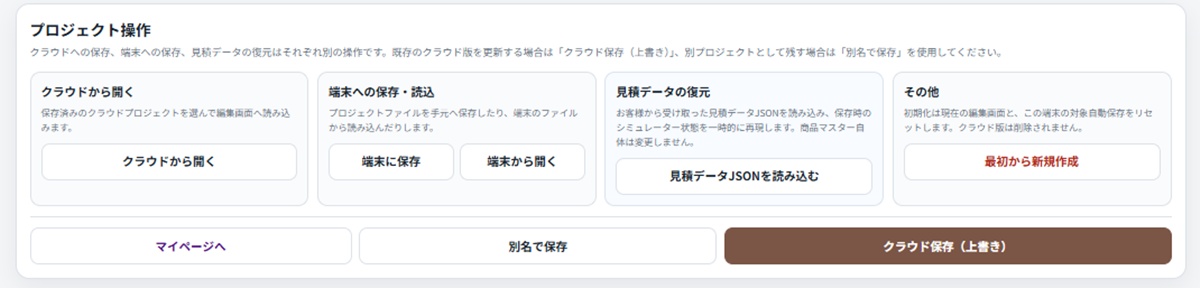
| クラウドから開く | 保存済みのクラウドプロジェクトを選んで編集画面へ読み込みます。 |
|---|---|
| 端末に保存/端末から開く | プロジェクトファイルを手元へ保存し、同じファイルから編集を再開できます。 |
| 見積データJSONを読み込む | お客様から受け取った見積データを読み込み、保存時のシミュレーター状態を一時的に再現します。商品・施工マスター自体は変更しません。 |
| 最初から新規作成 | 現在の端末自動保存をリセットして新規作成を始めます。クラウド版は削除されません。 |
| 別名で保存 | 現在の内容を別プロジェクトとして残します。 |
| クラウド保存(上書き) | 現在開いているクラウドプロジェクトへ編集内容を上書き保存します。 |
大きな施工面編集、写真領域の変更、窓・扉や工程設定の変更後は、区切りごとにクラウド保存することをおすすめします。
FAQ
面積・施工面でよく迷いやすい点
施工面積は写真から自動計算できますか?
写真のピクセル数から㎡へ自動換算はしません。写真方式では実測面積を入力します。3Dモデルや簡易建物では、実寸条件から面積を算出できます。
同じ外壁が2枚の写真に写っている場合、二重計上されませんか?
同じ物理面を数量リンクし、代表領域だけを見積へ計上する設定ができます。別角度の写真を見せながら数量だけは重複させない運用が可能です。
窓や扉の面積を差し引けますか?
できます。通常の施工面には控除面積を設定でき、簡易建物テンプレートでは登録した窓・扉を外壁面積から自動控除します。
m²以外の工事も同じ見積に含められますか?
はい。長さ(m)、箇所、一式を独立した施工数量として追加できます。追加工事も「施工面積×単価」または「一式料金」で設定できます。
施工設定CSV/JSONだけ保存すれば完全バックアップになりますか?
なりません。施工マスターは設定移植向けで、3D三角形・写真マスク・施工点座標等を含みません。完全な編集状態を残す場合はプロジェクト保存を利用してください。