
名称、税率、説明文などを設定します。
このページは現行仕様を基準にした総合マニュアルです。
「屋根・太陽光」は今後の使い勝手改善により操作項目や構成が変わる可能性があります。現時点の基本的な使い方を確認する資料としてご利用ください。
START
このマニュアルの対象
Builder上部の「シミュレータータイプ」で次を選択して使用します。
シミュレータータイプ屋根・太陽光
主な用途太陽光パネルの配置・容量・概算費用
このマニュアルは現行仕様をもとにした暫定版です。
屋根条件や費用算出の改善に合わせて、説明内容を順次見直します。現時点では、基本的な入力の流れと確認ポイントを中心にご利用ください。
この機能で表示する「kW」はパネルの総公称容量であり、年間発電量・予測発電量ではありません。
実際の発電量、設置可否、屋根強度、安全距離、法令、メーカー施工条件等は、現地調査・専門設計で確認してください。
QUICK FLOW
基本的な作成の流れ
建物と屋根を設定したあと、パネル仕様・配置条件・料金を整え、完成画面で操作を確認します。
寸法、屋根形状、勾配、方位を設定します。
サイズ、公称出力、単価等を登録します。
向き、枚数、設置屋根面、離隔等を設定します。
パネル本体、工事項目、料金ルールを設定します。
3Dと概算金額を確認し、HTML/ZIPを作成します。
BUILDER SETTINGS
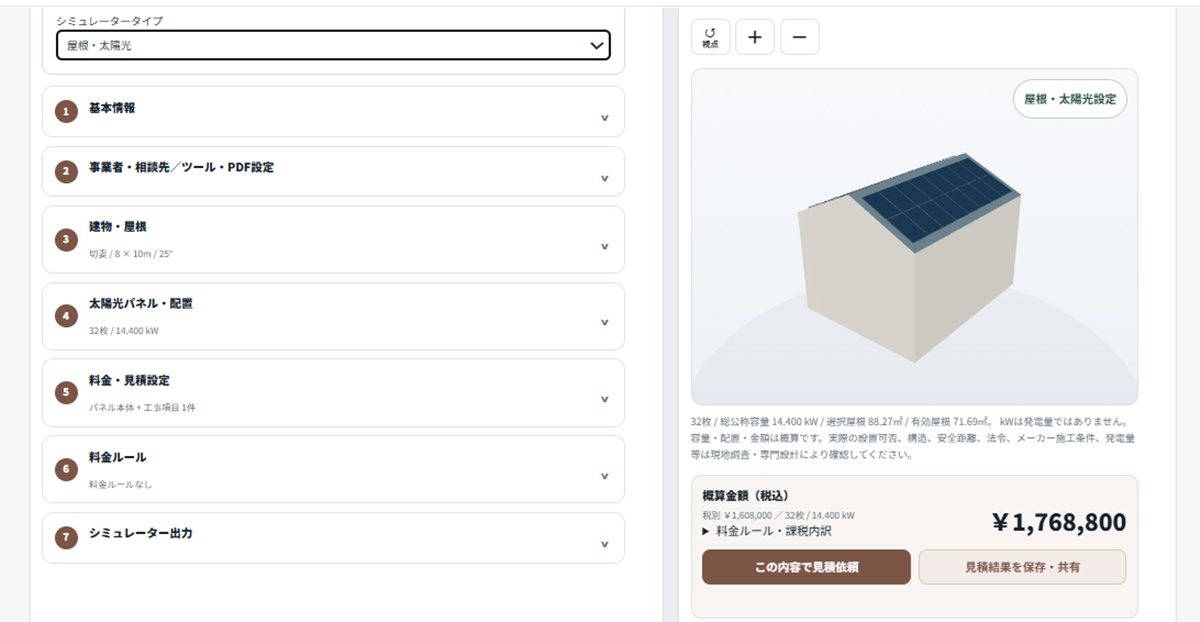
画面左側の7項目
実際のBuilderと同じ順番で説明します。必要な項目だけ開いて確認できます。
01基本情報シミュレーター名、消費税率、説明文など、見積画面の基本情報を設定します。
BASIC
シミュレーターの基本情報を設定します
シミュレーター名、説明文、基本料金、消費税率などを設定します。屋根・太陽光の見積金額は、基本料金に加えて「パネル本体」と「工事項目」が積み上がる構成です。
基本料金を0円にして、パネル本体+工事項目だけで計算する運用もできます。
02事業者・相談先/ツール・PDF設定会社・店舗情報、問い合わせ方法、完成シミュレーターの見た目、見積PDFの内容を設定します。
PUBLISHER
事業者情報と相談先を設定します
事業者プロフィール
会社名・店舗名、ロゴ、所在地、連絡先などを設定します。共通プロフィールを利用している場合も、完成シミュレーターへ表示する内容を確認してください。
見積後の相談先
Web・メール・電話など、利用者が概算見積のあとに相談する方法を設定します。太陽光は現地調査が重要なため、相談導線を分かりやすくしておくことをおすすめします。
TOOL / PDF
完成画面と見積PDFを整えます
ボタン色・背景などのツール設定、見積結果の保存・共有、PDFに掲載する事業者情報や注意事項を設定します。太陽光では、概算値であることや現地調査・専門設計が必要であることを明確にすることが重要です。
03建物・屋根建物寸法、屋根形状、勾配、棟方向、片流れ方向、正面方位を設定します。
BUILDING
建物の基本寸法を入力します
| 建物幅 | 建物の横方向の長さをm単位で入力します。 |
|---|---|
| 建物奥行 | 建物の奥行方向の長さをm単位で入力します。 |
| 軒高 | 地面から軒までの高さをm単位で入力します。 |
棟高と全屋根面積は、建物寸法・屋根形状・勾配から自動計算されます。
ROOF SHAPE
屋根形状を選択します
切妻
2面の屋根を持つ一般的な形状です。棟方向を「奥行方向/幅方向」から設定します。
寄棟
複数面で構成される屋根です。入力勾配は最大勾配として扱われ、建物の縦横比によって頂部形状が変わります。
片流れ
1方向へ傾く屋根です。「左→右」「右→左」「正面→背面」「背面→正面」から低い側→高い側を設定します。
陸屋根
水平屋根として扱います。現行仕様では屋根面と平行にパネルを配置し、傾斜架台・架台間隔・影による離隔は計算しません。
PITCH / DIRECTION
屋根勾配と方位を設定します
屋根勾配
陸屋根以外では角度(度)を入力します。勾配が変わると屋根面積や配置可能枚数も変化します。
正面方位
必要に応じて建物正面の方位を「北・北東・東・南東・南・南西・西・北西」から設定します。各屋根面の方位表示に利用されます。
屋根形状を変更すると、設置する屋根面の構成も変わります。
設置不可領域を登録している場合は、新しい屋根面との整合も確認してください。
04太陽光パネル・配置使用パネル、配置方向、枚数方式、設置する屋根面、離隔・設置不可領域などを設定します。
PANEL MASTER
使用する太陽光パネルを登録します
パネルマスターでは、実際に見積で使うパネルの仕様を登録します。初期状態の「450W 標準パネル(サンプル)」は架空のサンプル値なので、実製品を使う場合は必ず正しい仕様へ変更してください。
| パネル名称 | メーカー名・型番など、判別しやすい名称を設定します。 |
|---|---|
| 幅/高さ/厚み | mm単位で入力します。屋根への配置可能枚数の計算に使用します。 |
| 公称出力 | W単位で入力します。配置枚数×公称出力から総公称容量(kW)を計算します。 |
| 本体単価 | 1枚あたりのパネル本体価格です。 |
| 課税区分 | 課税/非課税を設定します。 |
| セル色/フレーム色 | 3Dプレビューで表示する色を設定します。 |
複数パネルを登録し、標準パネルを1種類指定できます。パネルの複製・追加・削除にも対応しています。
ORIENTATION / SPACING
パネルの向きと間隔を設定します
AUTO
自動
屋根面ごとに、より多く配置できる向きを自動選択します。
縦
縦置き
パネルの縦方向を固定して配置します。
横
横置き
パネルを横向きに固定して配置します。
必要に応じて「屋根端からの離隔」「パネル横間隔」「パネル縦間隔」を設定できます。これらの値を大きくすると、配置可能枚数は少なくなります。
PANEL COUNT
配置枚数方式を選びます
| 最大枚数を自動配置 | 現在の建物・屋根・パネル・離隔条件で配置可能な最大枚数を自動配置します。 |
|---|---|
| 合計枚数を指定 | 配置可能枚数の範囲内で、全体の設置枚数を指定します。 |
| 屋根面ごとに指定 | 正面側・背面側など、屋根面ごとに枚数を指定します。各面の最大枚数を超えて指定することはできません。 |
表示される総公称容量は「パネル枚数 × 1枚あたりの公称出力」です。
例:450Wパネルを32枚なら、14.400kWです。
ROOF PLANES
設置する屋根面を選択します
切妻・寄棟など複数の屋根面がある場合は、設置対象にする面を選択できます。各面には「最大○枚/実配置○枚」が表示されます。
「3Dで屋根面を選択」を使うと、選択モード中に3D上の屋根面をクリックしてON/OFFを切り替えられます。通常のドラッグ操作は視点回転です。
EXCLUSION ZONES
設置不可領域を登録できます
完成HTMLで設置不可領域の変更を許可する設定にした場合、屋根面上へ矩形の設置不可領域を登録できます。領域名称、対象屋根面、中心位置、幅、高さを指定し、その範囲を避けてパネル配置を計算します。
設置不可領域は簡易的な矩形指定です。
実際の障害物、安全距離、影、メンテナンススペース等を完全に判定する機能ではありません。
05料金・見積設定パネル本体価格に加える工事項目と、完成HTMLで利用者が変更できる項目を設定します。
PRICE STRUCTURE
概算金額の基本構成
基本的には、基本情報の基本料金 + パネル本体価格(枚数×1枚単価)+ 有効な工事項目で料金を組み立てます。さらに次の「料金ルール」で最低料金・割引・諸経費などを追加できます。
COST ITEMS
設置工事などの工事項目を追加します
工事項目ごとに、名称、カテゴリ、数量の算出元、従量単価、固定料金、課税区分を設定できます。
| 数量の算出元 | 主な使い方 |
|---|---|
| パネル枚数 | 1枚あたりの取付費など。 |
| 総公称容量 | 1kWあたりの施工費など。 |
| 選択屋根面積 | 設置対象として選んだ屋根面全体を基準にする料金。 |
| 有効屋根面積 | 離隔・設置不可領域を反映した有効面積を基準にする料金。 |
| パネル面積 | 実際に配置されたパネルの総面積を基準にする料金。 |
| 全屋根面積 | 建物全体の屋根面積を基準にする料金。 |
| 一式 | 数量に左右されない固定工事費。 |
各工事項目は「数量 × 従量単価 + 固定料金」で計算されます。
CUSTOMER CONTROLS
完成HTMLで利用者が変更できる項目を決めます
「建物寸法」「屋根形状・方向」「屋根勾配」「パネル選択」「パネルの配置方向」「離隔・パネル間隔」「屋根面選択」「配置枚数」「設置不可領域」について、完成HTMLで利用者に変更を許可するかを個別に設定できます。
利用者に変更させる必要のない項目はOFFにしておく方が操作を簡単にできます。
たとえば「建物寸法と枚数だけ変更可能」「パネル種類と設置屋根面だけ変更可能」のように、用途に合わせて絞り込むと分かりやすくなります。
NOTICE
概算見積の注意文を設定します
初期状態では、「容量・配置・金額は概算」「実際の設置可否、構造、安全距離、法令、メーカー施工条件、発電量等は現地調査・専門設計で確認する」旨の注意文が設定されています。自社のサービス内容に合わせて確認・調整してください。
06料金ルール最低料金・最大料金・割引・諸経費・数量帯料金など、さらに細かな料金条件を設定します。
PRICING RULES
通常の料金設定では足りない条件を追加します
対象にできる明細
パネル本体、共通基本料金、登録した各工事項目、カテゴリ、見積全体などを対象にできます。
設定できる例
最低料金、最大料金、定額料金、従量料金、数量帯料金、割引、諸経費などを組み合わせられます。
パネル本体単価・工事項目・料金ルールで同じ費用を二重に加算しないようにしてください。
07シミュレーター出力公開前チェックを行い、完成シミュレーターを単一HTMLまたはZIP一式で作成します。
PREFLIGHT
出力前に3Dと料金を確認します
- 建物寸法・屋根形状・勾配が想定どおり
- 使用パネルの寸法・公称出力・本体単価が正しい
- 設置屋根面・配置方向・枚数・離隔が正しい
- 工事項目の数量源・単価・固定料金が正しい
- 完成HTMLで利用者に変更させる項目が適切
- 注意文・相談先・事業者情報が正しい
- 概算金額と料金内訳が想定どおり
DOWNLOAD
完成ファイルを作成します
H
単一HTML
現在の設定と必要素材をまとめた完成シミュレーターを作成します。
ZIP
ZIP一式
完成シミュレーター一式をZIPとして作成します。
{ }
設定JSON
現在のBuilder設定を保存・確認する用途に利用できます。
単一HTMLとZIP一式は正式ダウンロード利用枠を使用します。
ダウンロード前に残り回数を確認してください。
LIVE PREVIEW
右側の「屋根・太陽光設定」を使って完成画面の操作を確認します
3Dを見ながら、完成HTMLで利用者に許可した項目を実際に変更できます。
「屋根・太陽光設定」を開く
3D右上のボタンから設定パレットを開きます。パレットはPCでは左右へ固定でき、最小化も可能です。
利用者向けの変更項目を試す
許可した場合は建物寸法、屋根形状、勾配、パネル、配置方向、枚数、設置屋根面などを変更できます。
枚数・容量・面積を確認する
「○枚/総公称容量○kW/選択屋根○㎡/有効屋根○㎡」が随時更新されます。
概算金額を確認する
パネル枚数・容量・屋根面等の変更に応じて料金も再計算されます。料金内訳も確認してください。
PROJECT OPERATIONS
プロジェクトの保存・復元
設定途中の建物・パネル・料金条件を残す場合は、プロジェクト保存を利用してください。
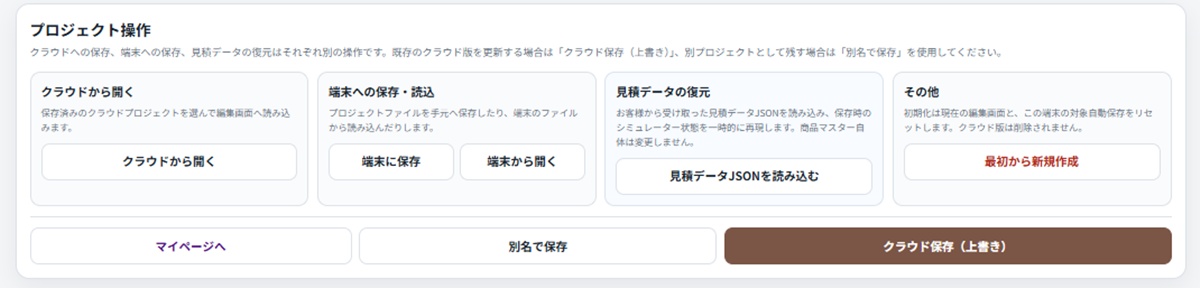
| クラウドから開く | 保存済みのクラウドプロジェクトを選んで編集を再開します。 |
|---|---|
| 端末に保存/端末から開く | プロジェクトファイルを手元へ保存し、同じファイルから再開します。 |
| 最初から新規作成 | 現在の端末自動保存をリセットして新規作成します。クラウド版は削除されません。 |
| 別名で保存 | 現在の内容を別プロジェクトとして残します。別の料金案や配置案を比較するときに便利です。 |
| クラウド保存(上書き) | 現在開いているクラウドプロジェクトへ編集内容を上書き保存します。 |
FAQ
屋根・太陽光で特に注意したい点
表示される14.400kWなどの値は、年間発電量ですか?
いいえ。配置したパネルの公称出力を合計した「総公称容量」です。日射量・方位・影・気温・変換損失等を使った発電量シミュレーションではありません。
陸屋根で傾斜架台を使う配置も計算できますか?
現行仕様では、陸屋根は屋根面と平行な配置です。傾斜架台、架台間隔、影による離隔は計算しません。
パネルを置けない部分を指定できますか?
設置不可領域を有効にすれば、屋根面上の矩形領域を配置対象から除外できます。ただし障害物や安全距離を自動判定するものではありません。
南向き屋根だけに設置できますか?
できます。建物正面の方位を設定したうえで、設置対象にする屋根面だけをONにしてください。3Dクリックによる屋根面選択も利用できます。
32枚ではなく20枚だけ配置したい場合は?
配置枚数方式を「合計枚数を指定」にして20枚を指定するか、「屋根面ごとに指定」で各面の枚数を設定します。現在の条件で配置できる最大枚数を超える指定はできません。
初期登録の450Wパネルをそのまま見積に使ってよいですか?
初期パネルは架空のサンプルです。実際の見積に使用する場合は、パネル寸法、公称出力、本体単価、課税区分などを実製品の値へ変更してください。