
基本情報を入力します。
START
このマニュアルの対象
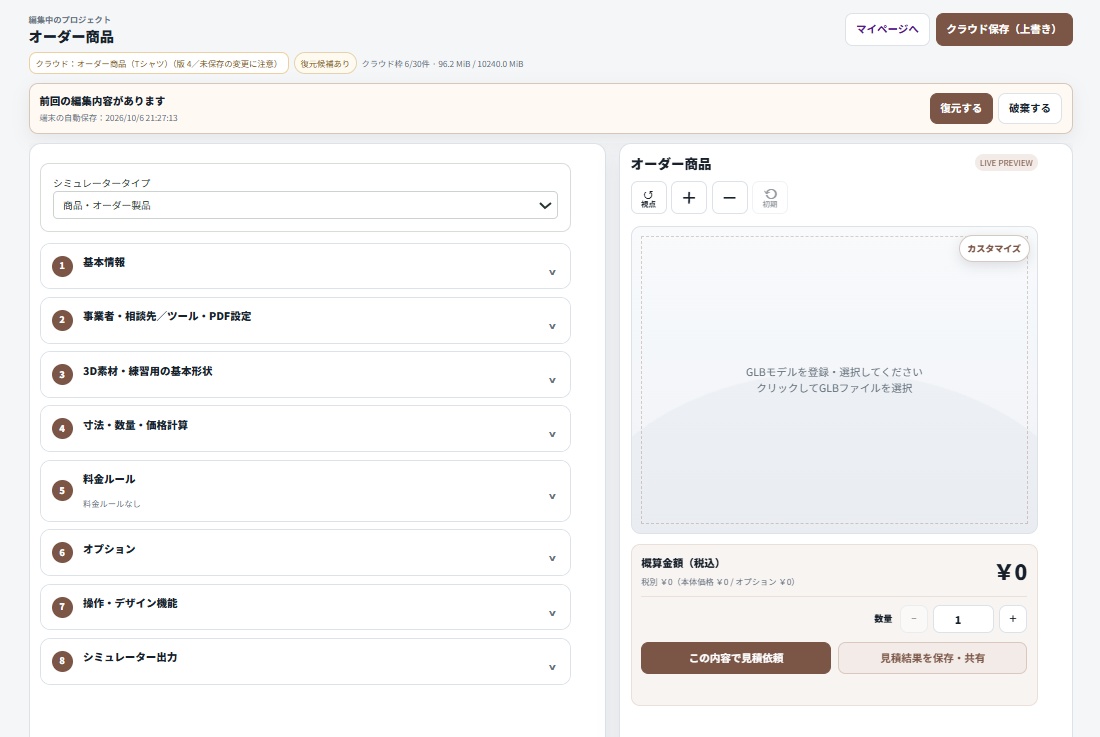
Builderを開いたら、次の2つが選択されている状態で使用します。
シミュレータータイプ商品・オーダー製品
商品イメージ方式3D商品
「2D商品」は別の作り方です。
このページはGLBを使う3D商品の説明です。商品画像をベースにする場合は、「2D商品」操作マニュアルをご覧ください。
QUICK FLOW
まずはこの順番で作れば大丈夫です
すべての機能を使う必要はありません。必要な項目だけ設定してもシミュレーターを作成できます。
商品モデルを読み込み、表示を確認します。
必要なサイズ入力と計算方法を決めます。
色・パーツ・サイズ変更などを登録します。
実際の利用者と同じ操作で動作を確認します。
クラウド保存し、公開前チェック後にHTML/ZIPを作成します。
BUILDER SETTINGS
画面左側の8項目
実際のBuilderと同じ順番です。確認したい項目だけ開いてください。
01基本情報商品名、基本料金、消費税率、説明文など、見積シミュレーターの土台を設定します。
BASIC
最初に商品の基本条件を入力します
| 商品・サービス名 | シミュレーターのタイトルとして表示する名称です。上部のプロジェクト表示やLIVE PREVIEWにも反映されます。 |
|---|---|
| 基本料金(税別・円) | オプションや寸法加算を含める前の基本価格です。 |
| 消費税率 | 概算見積の税計算に使用します。 |
| 概算総額がマイナスの場合 | 割引等で総額がマイナスになったとき、そのまま表示するか、表示上0円にするかを選べます。 |
| 説明文 | 商品やシミュレーターの簡単な案内文です。 |
| 完成3Dモデル(GLB)のダウンロード | 完成HTMLの利用者に、カスタマイズ後のGLB保存を許可する場合だけONにします。初期設定はOFFです。 |
GLBダウンロードをOFFにしても、元の3Dデータを完全に秘匿できるわけではありません。
3D表示のためにはブラウザへモデルデータを配信する必要があります。重要な設計データをそのまま公開用GLBへ含めない運用もご検討ください。
02事業者・相談先/ツール・PDF設定会社・店舗情報、問い合わせ手段、シミュレーター配色、見積PDFの備考等を設定します。
PROFILE
共通プロフィールから取り込み、プロジェクトごとに調整します
マイページで保存した事業者プロフィールを初期値として取り込めます。
「共通事業者プロフィールから取り込む」を押す
社名・担当者・住所・電話・Web・メール・LINE・ロゴ等の登録内容を読み込みます。
このプロジェクト用に必要な内容を調整する
取り込んだ内容はプロジェクト側で変更できます。共通プロフィール自体を書き換える必要はありません。
公開する項目を確認する
入力されているだけでは公開されません。公開チェックがONの項目だけが完成HTMLや見積PDFへ出力されます。
TOOL & PDF
見た目とPDF内容もここで整えます
ツール・配色
背景色、文字色、ボタン等の見た目を調整します。迷った場合は標準配色へ戻せます。
PDF設定
PDF独自の備考やフッターを設定できます。商品名と税率は基本情報の内容を使用します。
033D素材・練習用の基本形状商品GLBを登録し、プレビューに表示するモデルと初期パーツ状態を設定します。
GLB
基本は「アップロードGLB」を使用します
商品用に制作したGLBファイルを登録すると、右側の3Dプレビューで編集を始められます。
表示ソースを「アップロードGLB」にする
通常の商品制作はこちらを使用します。「練習用の基本形状」は操作練習や簡易確認用です。
GLBモデルを選択する
GLBは複数登録できます。モデル切替オプションを作成したい場合も、ここへ候補モデルを登録します。
登録済みモデルをクリックして選択する
選択中のモデルがLIVE PREVIEWへ表示されます。モデルごとのカスタマイズ状態は切替時に保持・復元されます。
DISPLAY
3D表示モードを選びます
標準
見積太郎3の通常表示です。幅広いGLBで安定した表示を優先します。
Studio PBR
革・布・木・金属など、PBR素材の質感を見せたい商品向けです。Studioの明るさもモデルごとに調整できます。
PARTS
検出された3Dパーツの初期表示を確認します
GLB内のMeshが一覧表示されます。完成HTMLを開いた直後に表示するパーツ/隠すパーツを設定できます。
「OPTION_」で始まるパーツは初期非表示が自動提案されます。
これは任意パーツとして扱いやすくするための提案で、あとから変更できます。「3Dで確認」は一時確認であり、初期表示設定そのものは変更しません。
3D OPTIONS
GLB内のオプション・バリエーションは自動検出されます
Builderは、GLBのノード名やGLB内に設定されたオプション情報を解析し、ON/OFFできるパーツや、どれか1つだけ選ぶバリエーションを「3Dオプション・バリエーション」として検出します。
ON/OFF向きのパーツ
眼鏡、髭、付属品など、他のパーツと同時に使用できるものは「なし/あり」のON/OFFとして扱います。
排他選択向きのパーツ
帽子、脚、屋根形状など、同時に複数使わないものは1つの排他グループとして扱います。GLBに適切な情報があれば自動認識し、認識されない場合はBuilder上で手動グループ化できます。
例:「ヘルメット」「キャップ」「麦わら帽子」は、それぞれ独立したGLBパーツでも「帽子」という1つの排他グループにまとめられます。麦わら帽子を選ぶと、ヘルメットとキャップは自動的に非表示になります。
METADATA
GLB側に排他情報がある場合は自動認識を優先します
GLB制作時に「同じグループの中から1つだけ選ぶ」情報が設定されている場合、Builderはその情報を利用して自動的に排他バリエーションとして認識します。
自動認識できなかった場合でもGLBを作り直す必要はありません。
「3Dオプション・バリエーション」で対象のON/OFF項目を選び、手動で排他グループにまとめることができます。
TROUBLESHOOT
GLBが読み込めない場合
現在のBuilderはDraco圧縮GLBに対応しています。一方、Meshopt圧縮やKTX2等の一部拡張は未対応のため、エラー案内が出た場合は通常のGLBへ再出力してお試しください。ファイルが重い場合は公開前チェックのパフォーマンス診断も確認してください。
04寸法・数量・価格計算幅・高さ・奥行の変更範囲、寸法連動料金、数量、数量割引を設定します。
DIMENSIONS
利用者に変更させる寸法だけを有効にします
| 使用 | その寸法をシミュレーターで使うかをON/OFFします。 |
|---|---|
| 表示名 | 「幅」「高さ」「奥行」など、利用者に見せる名称を変更できます。 |
| 初期値/最小/最大/刻み | 最初の値と、入力可能な範囲・変更単位を設定します。 |
| ユーザーが直接変更できる | OFFにするとカスタマイズパレットからの直接入力は不可になります。ただしオプションによる寸法変更は利用できます。 |
DIMENSION PRICING
寸法に応じて金額を加算できます
「幅1mあたり」「高さ1mあたり」「奥行1mあたり」「幅×高さ1㎡あたり」「体積1㎥あたり」を設定できます。
計算の優先順位: 体積 1㎥あたり > 幅×高さ 1㎡あたり > 幅・高さ・奥行の個別加算。上位の式が有効な場合、下位の値は保持されますが計算には使われません。
QUANTITY
数量入力と数量割引
数量入力
利用者が個数を変更できるようにし、初期数量を指定できます。
数量割引
指定数量以上になったとき、商品本体・選択オプション・寸法連動料金など数量に連動する税別金額へ割引率を適用します。
画像・文字貼付など1見積単位の固定料金は数量割引の対象外です。
05料金ルール通常の基本料金・寸法・オプション料金だけでは表せない料金体系を追加できます。
ADVANCED PRICING
必要な場合だけ使う高度な料金設定です
「料金ルールなし」のままでも、基本料金・寸法料金・オプション料金で通常の見積計算はできます。
HOW TO
料金ルールを追加する基本手順
「+ 料金ルールを追加」
ルール名称を分かりやすく設定します。新規ルールはまず無効状態で追加されます。
料金の種類と対象を選ぶ
商品小計やカスタマイズ料金など、どの明細・カテゴリ・見積全体へ適用するかを指定します。
金額・割合・数量帯を入力する
設定内容を確認して「ルールを有効にする」をONにします。LIVE PREVIEWの金額へ反映されたことを確認してください。
料金ルールを重ねすぎると意図しない計算になりやすいため、必ずLIVE PREVIEWと見積PDFで最終金額を確認してください。 料金ルールはJSONで保存・復元もできます。
06オプション利用者が選ぶカラー、素材、パーツ、サイズ、モデル等を、料金と3D動作に結び付けます。
OPTIONS
「選択項目」と「選択肢」を作ります
たとえば「カラー」という選択項目の中へ「ホワイト」「ブラック」「ブルー」を作り、それぞれの価格と3D動作を設定します。
| 表示名 | 利用者に表示する選択肢名です。詳細説明も追加できます。 |
|---|---|
| 加算額 | その選択肢で追加・減額する金額です。 |
| 料金発生 | 「選択時」または「3D適用時」。カラーや柄などは、実際に3D面へ適用したときだけ課金する設定ができます。 |
| 料金方式 | 選択時固定、1見積固定、1商品ごと、1箇所ごとから用途に合わせて設定します。 |
| 3D動作 | 表面仕上げ、登録画像、パーツ表示/非表示、倍率変更、3Dバリエーション、モデル切替などを指定します。 |
| 対象/値 | 変更対象のパーツ名や倍率・色等、3D制御に使う内容を指定します。 |
ON / OFF OR EXCLUSIVE
「同時に使えるもの」と「どれか1つだけ」を分けて考えます
3Dパーツは、商品の仕様に応じてON/OFFまたは排他選択として設定します。
ON/OFF
眼鏡、髭、追加クッションなど、他の項目と同時に使えるもの向けです。「なし/あり」で個別に切り替えます。
排他グループ
帽子、脚、屋根形状など、同時には1種類だけ使うもの向けです。「なし/A/B/C」のように1つだけ選べます。
排他関係にあるものを個別の「あり/なし」のまま公開しないことをおすすめします。
たとえばヘルメット・キャップ・麦わら帽子を独立ON/OFFのままにすると、3つが同時表示される設定を利用者が作れてしまいます。
EXCLUSIVE GROUP
複数のON/OFF項目を排他グループにまとめる
GLBが排他関係を自動認識できない場合は、Builderから手動で設定できます。
まとめたい項目を選ぶ
「3Dオプション・バリエーション」で、たとえば「ヘルメット」「キャップ」「麦わら帽子」の「排他グループに含める」をONにします。
「選択した項目を排他グループにまとめる」
2件以上を選択するとグループ作成へ進めます。グループ表示名、各選択肢の表示名、順序を設定します。
「なし」と初期表示を決める
未装着状態が必要なら「なし」を有効にします。公開時に最初から選ぶ項目も指定できます。たとえば帽子なら「ヘルメット」を初期表示にできます。
LIVE PREVIEWで切り替える
各選択肢を切り替え、常に0~1種類だけ表示されることを確認します。「なし」を選ぶとグループ内のパーツはすべて非表示になります。
EDIT
作成した排他グループはあとから編集できます
| グループ名 | 「帽子」「脚」「屋根」など、利用者に分かりやすい名前へ変更できます。 |
|---|---|
| 選択肢名 | GLBのノード名ではなく、公開画面用の分かりやすい名称に変更できます。 |
| 順序 | 選択肢の表示順を入れ替えられます。 |
| メンバー | あとから項目を追加したり、グループから外したりできます。 |
| なし | 未装着状態を許可するか、表示名を何にするかを変更できます。 |
| 初期値 | 公開時に最初に表示する選択肢を変更できます。 |
グループ作成・編集・解除はBuilderのUndo/Redo対象です。誤ってまとめた場合は「排他グループを解除」で元の個別ON/OFFへ戻すこともできます。
PRICE MIGRATION
すでに登録済みの価格も引き継げます
個別のON/OFF項目を排他グループへまとめる場合、「あり」側に設定していた加算額や詳細説明は新しい排他選択肢へ引き継がれます。
個別項目の「なし」側にも価格が設定されている場合は、自動統合を停止します。
料金の意味が変わってしまう可能性があるため、価格設定を整理してからグループ化してください。また「なし」に価格がある排他グループで「なし」を削除する場合も、データ消失防止のため先に価格を整理する必要があります。
RELINK
GLBを差し替えた後は「再リンク要確認」を確認します
GLBを作り直すと、見た目が同じでも内部のノード順序が変わることがあります。Builderはノード名やグループ情報などから安全に判断できる場合は排他グループを復元します。
「再リンク要確認」と表示された場合、Builderは不明なパーツへ勝手に接続しません。
対象GLBと3Dオプションの対応を確認し、正しい項目へ設定し直してください。確認が必要な排他グループは、誤表示を防ぐため3D制御へ適用されません。
COMMON ACTIONS
よく使う3D動作
表面仕上げ変更
単色または柄画像を選び、利用者が3D上の対象面へ適用します。
パーツ表示/非表示
脚・スタンド・付属品など、複数パーツをまとめてON/OFFできます。
全体/X/Y/Z倍率
選択肢に応じてモデルの大きさ・縦横比を変更します。
モデル切替
複数登録したGLBを、選択肢から切り替えられます。
IMPORT / EXPORT
選択肢が多い場合はJSON/CSVを使えます
設定JSON
選択肢・料金・3D動作・初期選択・柄画像・管理者登録画像等をまとめて保存/復元します。GLB本体は含みません。現在の設定JSONは排他グループと3D再リンク情報も保存します。
CSV一括登録
多数の選択肢と料金を表計算ソフトで作成する際に便利です。柄画像や登録画像そのものはCSVへ含まれません。
以前に保存した設定JSONも読み込めます。
新しい設定JSONでは3Dオプションの再リンク情報も保存します。別の商品GLBへ読み込んだ場合は、誤接続を避けるため自動で3Dパーツへ結び付けず、必要に応じて再設定を案内します。
07操作・デザイン機能完成シミュレーターで許可する回転・ズーム・画像貼付・文字貼付等を選びます。
VIEWER
利用者に必要な操作だけONにします
ドラッグ回転
3D商品をドラッグして角度を変えられるようにします。
拡大縮小
ホイールや画面上の+/-ボタンで商品を拡大・縮小できるようにします。
IMAGE
利用者が画像を貼れるようにする
「デザイン画像の自由貼付」をONにすると、利用者がPNG/JPEG/WebP等の画像を選び、商品表面へ配置できます。無料カ所数と、超過分1カ所あたりの料金も設定できます。
TEXT
文字貼付を使う
「カスタム文字の貼付」をONにすると、利用者が文字・文字色・字体・横書き/縦書き・太字・縁取り・影などを設定して3D面へ配置できます。文字貼付にも無料カ所数・超過料金を設定できます。
管理者用カスタムフォントの登録や、利用者自身によるフォントアップロードの許可も設定できます。
LIVE PREVIEW
右側のLIVE PREVIEWで実際の操作を確認します
オプション
作成した選択肢を利用者と同じ操作で試します。カラー/柄を選んだ場合は、選択後に「仕上げ変更」ボタンが表示され、3D上の対象面をクリックして適用します。
画像・文字
画像や文字を選択し、3D面へ配置します。配置後は移動・サイズ・回転を調整できます。
サイズ・数量
有効にした寸法や数量を変更し、3D形状と概算金額が想定どおり変わるか確認します。
見積結果
税込概算額を確認し、「見積結果を保存・共有」から完成イメージ、PDF、見積データJSON等を確認できます。
08シミュレーター出力完成前のチェックを行い、配布・公開用の単一HTMLまたはZIP一式を作成します。
PREFLIGHT
最初に「公開前チェック」を実行します
設定ミスや負荷の高いGLB・画像・フォントなどを完成HTML作成前に確認します。
パフォーマンス診断も確認してください
GLB、画像、フォント、完成HTMLの推定負荷が表示されます。特にスマートフォンで利用する場合は、大きすぎる素材をそのまま公開しないことをおすすめします。
3D OPTION CHECK
排他グループはLIVE PREVIEWで切り替え確認します
帽子・脚・屋根形状などの排他グループを使用している場合は、出力前にすべての選択肢を一度ずつ切り替え、同時表示されるパーツがないことを確認してください。
GLB差し替え後に「再リンク要確認」が残っている場合は、そのまま公開せず先に3Dオプションの対応を確認してください。 「なし」を使うグループでは、すべての対象パーツが正しく非表示になることも確認します。
DOWNLOAD
完成ファイルを作成します
H
単一HTML
設定・GLB・画像・管理者フォント等を1つのHTMLへまとめて出力します。
ZIP
ZIP一式
index.html、config.json、READMEをまとめたZIPを作成します。
{ }
全体設定JSON
現在のBuilder設定をJSONとして保存します。
単一HTMLとZIP一式は同じ正式ダウンロード利用枠を使用します。
実行前に最新の残り回数が表示され、確認画面を開いただけでは利用回数は消費しません。通信切断時などは画面の案内に従って最新の利用枠を確認してください。
3D商品の完成HTML/ZIPは、Three.js等の固定バージョンCDNを利用するためインターネット接続が必要です。 GLB・商品画像・管理者登録フォントは完成HTML内へ埋め込まれます。
SAVE & RECOVERY
編集内容の保存と復元
Builderでは、クラウド保存と端末の自動保存は別の仕組みです。
雲
クラウド保存(上書き)
現在開いているクラウドプロジェクトへ、編集内容を新しい保存版として保存します。
端
端末の自動保存
編集中の内容をブラウザ側へ自動保存します。クラウド保存とは別です。
↶
前回の編集内容
前回の端末自動保存が見つかった場合、「復元する」または「破棄する」を選べます。
大切な編集の区切りでは、上部または下部の「クラウド保存(上書き)」を押してください。
別プロジェクトとして残したい場合は「別名で保存」を使用します。クラウド上限を超えている場合、既存データは自動削除されませんが、新しい保存や履歴復元が制限されることがあります。
FAQ
3D商品でよく迷いやすい点
まず何を設定すれば3D商品として動きますか?
商品名・基本料金を設定し、GLBを1つ登録・選択すれば3Dプレビューを始められます。その後、必要に応じて寸法・オプション・画像/文字貼付を追加してください。
カラーを選んだだけで商品全体の色が変わりません。
表面仕上げ変更は「どの面へ適用するか」を利用者が指定する方式です。カラーや柄を選ぶと「仕上げ変更」ボタンが表示されるので、そのボタンを有効にして変更したい3D面をクリックしてください。
GLBを複数登録する意味は何ですか?
異なる商品形状を同じシミュレーター内で切り替える「モデル切替」オプションを作る場合に利用できます。単一モデルだけでよければ1ファイルで問題ありません。
完成HTMLを作る前に何を確認すべきですか?
LIVE PREVIEWで全選択肢・寸法・料金を試したうえで、「公開前チェック」とパフォーマンス診断を実行してください。問い合わせ先や公開事業者情報も併せて確認するのがおすすめです。